

468x60 Ads

This is an example of a HTML caption with a link.
Tampilkan postingan dengan label Trik Blog. Tampilkan semua postingan

Cara Menampilkan Link Download 4Shared Pada Blog

0 komentar

Alangkah indahnya bila kita saling berbagi informasi dengan orang lain dari apa yang kita miliki ,,entah berupa ilmu pengetahuan,,cerita,,pelajaran dll.
Tapi bagaimana cara berbaginya bila file-file tersebut terlau banyak untuk diposting di blog agan,,maka dari itu agan harus mempunyai link download agar memudahkan agan berbagi informasi dengan orang lain.
Dibawah ini ane akan menjelaskan cara menampilkan link download dari 4shared
Simak langkahnya dengan baik gan :

1.Pertama tama agan harus mempunyai akun 4shared terlebih dahulu,,Bila belum punya silahkan agan buat akunnya Klik Disini
2.Bila agan sudah membuat akunya,,let’s go kita upload file kita(file bisa berupa lagu, document, pdf, jpg dll)
3.Bila agan telah berhasil membuat akun 4shared,,maka akan tampil halaman seperti dibawah ini :


4.Kemudian lihat kotak yang berwarna,,silahkan klik “add files” untuk mengupload filenya,,lihat gambar diatas,.
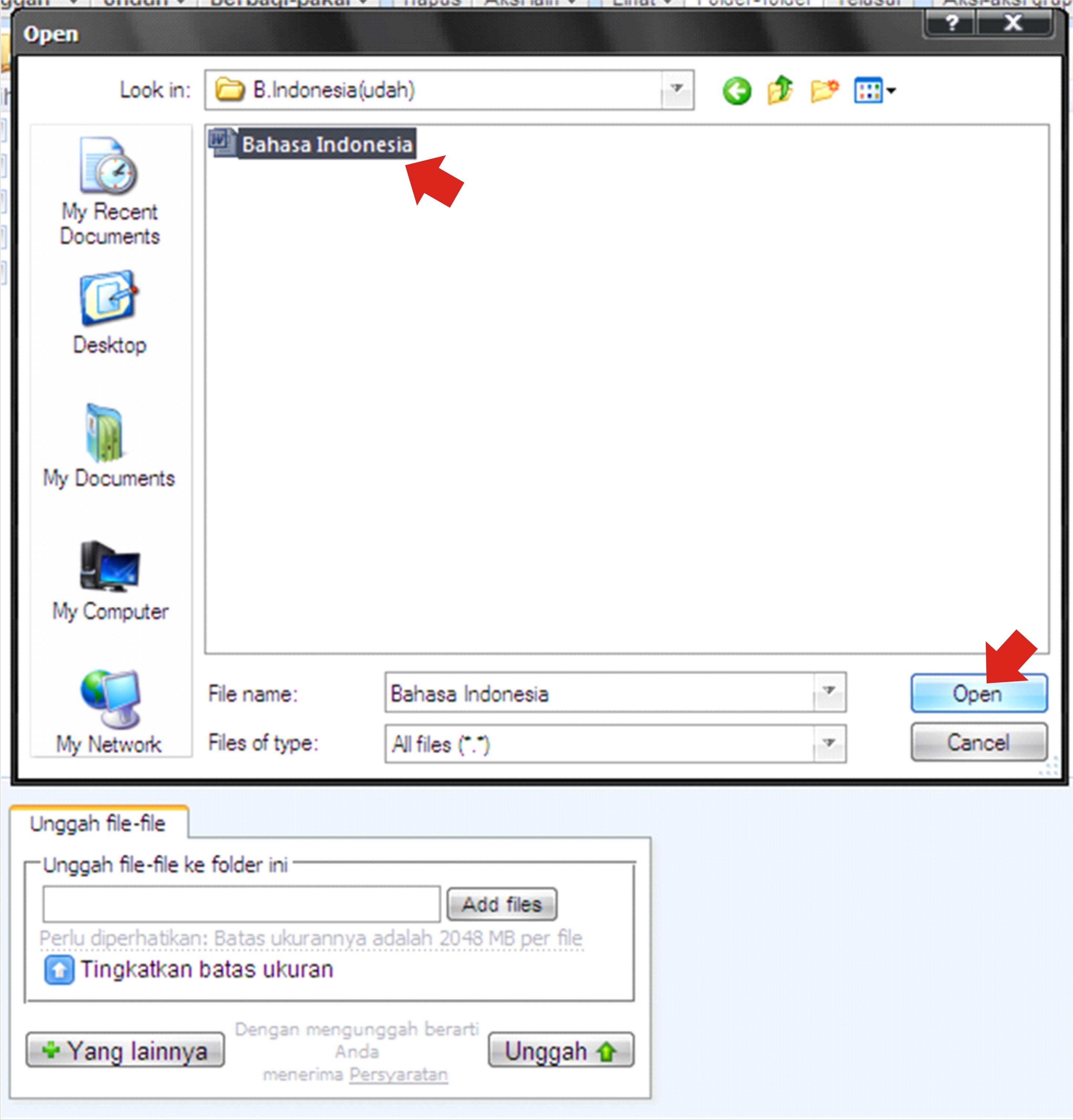
5.Maka akan muncul kotak dialalog seperti ini,,pilihlah filenya dan klik open,,Contoh ane upload file berupa word document Bahasa Indonesia,,lihat gambar :


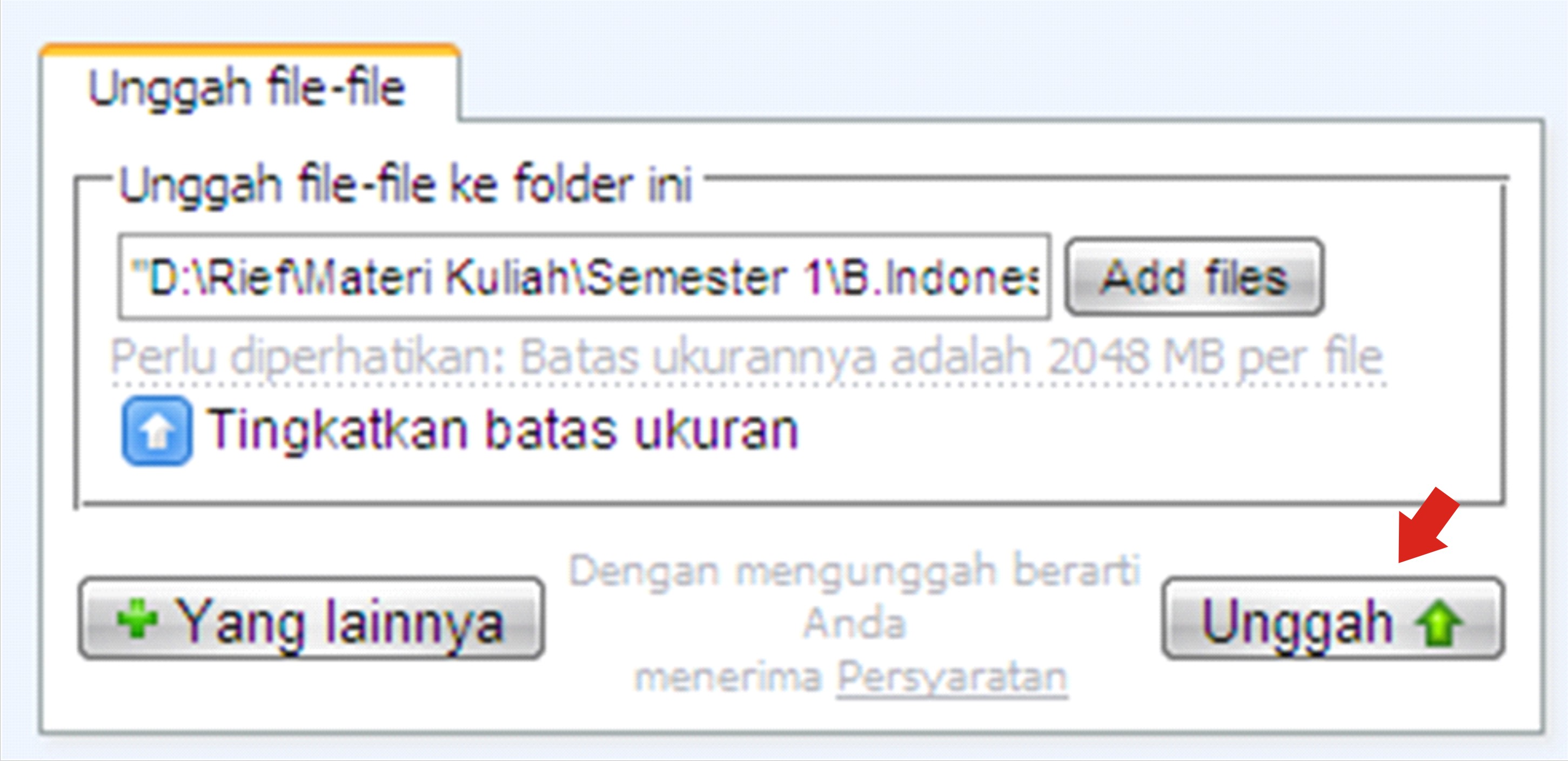
6.Kemudian klik “Upload”,,lihat gambar :


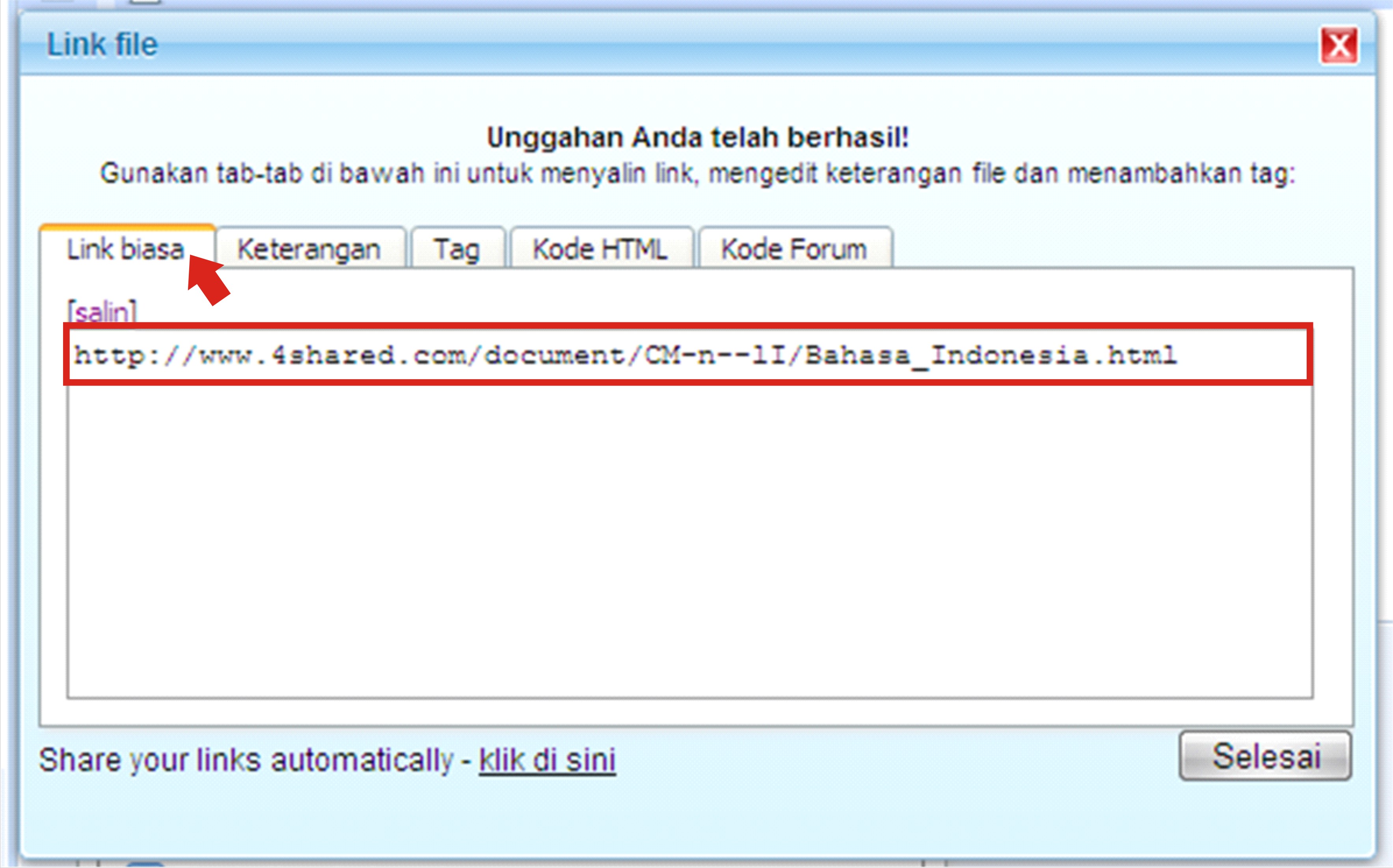
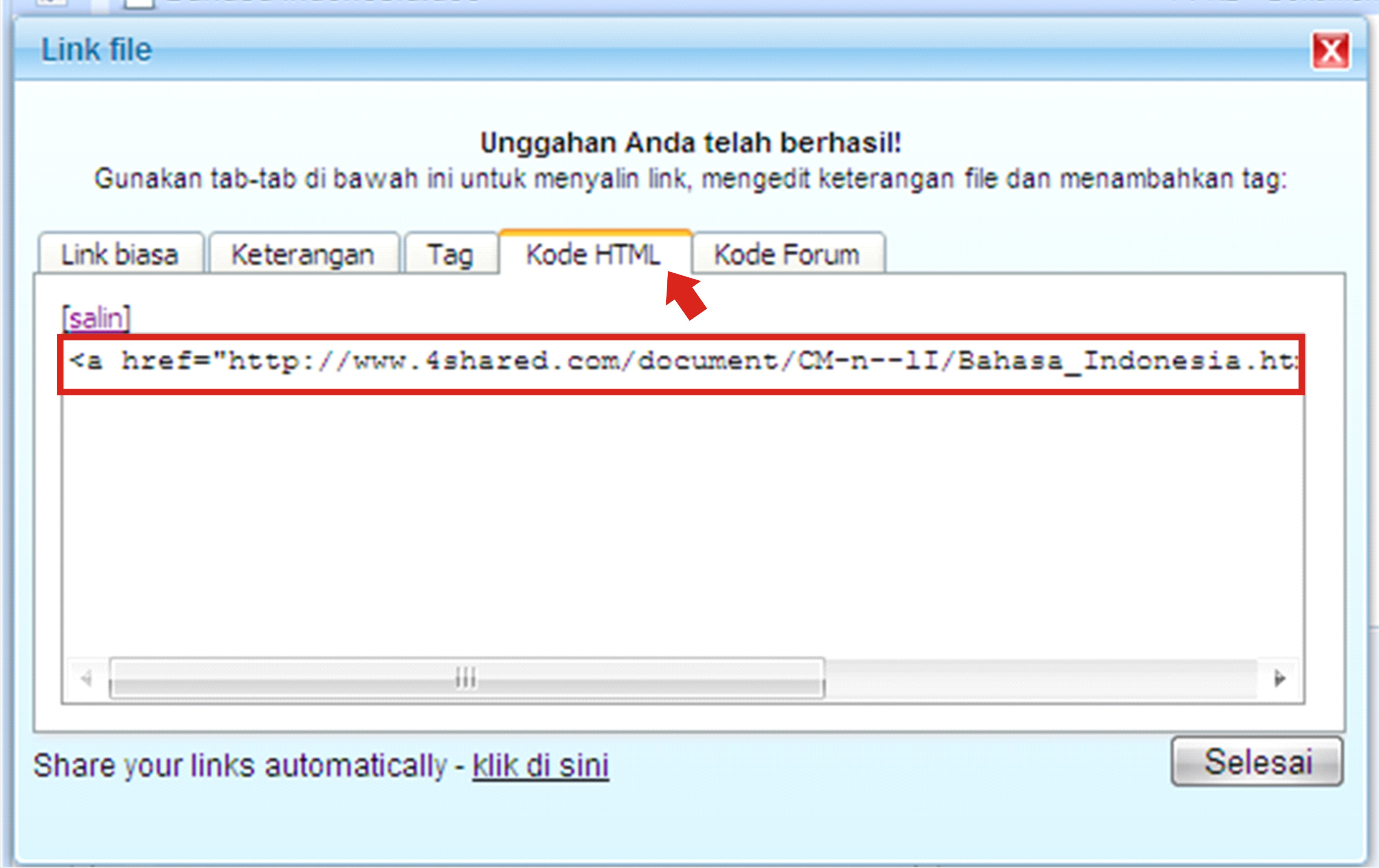
7.Setelah selesai meng-upload,,maka akan muncul kotak dialog yang menampilkan berbagai macam link downloadnya,,seperti (Link Biasa, Keterangan, Tag, Kode HTML, Kode Forum)
Penjelasan:
-Link biasa: link yang digunakan untuk di download dengan mengcopy kode linknya lalu paste di alamat browser,,lihat gambar :


-Kode Html: link yang berupa kode html yang apa bila diklik maka akan menuju halaman download file tersebut,,lihat gambar :


Untuk menampilkan pada artikel wordpress kode-kode tersebut tinggal agan copas aja lalu letakan di artikel agan yang bertema download,.
Silahkan agan pilih mau menampilkan “Link Biasa atau Kode HTML”,,
9.Setelah mengcopy linknya,,klik “selesai” untuk menutup kotak dialognya
Bagi agan yang ingin menampilkan link downloadnya yang apabila di klik membuka “Tab baru” tanpa menutup artikelnya,,caranya adalah :
Copy kode HTML dibawah ini :

1 <a href="http://akimlinovsisa.wordpress.com/2011/06/12/pengantar-ilmu-politik/"target="_blank">Pengantar Ilmu Politik</a>


Ganti link yang ini:
http://akimlinovsisa.wordpress.com/2011/06/12/pengantar-ilmu-politik/
Dengan link biasa dari 4shared tadi ini:
http://www.4shared.com/document/yyT_hxyK/Bahasa_Indonesia.html
Ganti juga tulisan “Pengantar Ilmu Politik” dengan,,misalnya “Download”
Maka akan menjadi seperti ini:

1 <a href="http://www.4shared.com/document/yyT_hxyK/Bahasa_Indonesia.html"target="_blank">Download</a>

Letakan pada artikel seperti gambar dibawah ini :


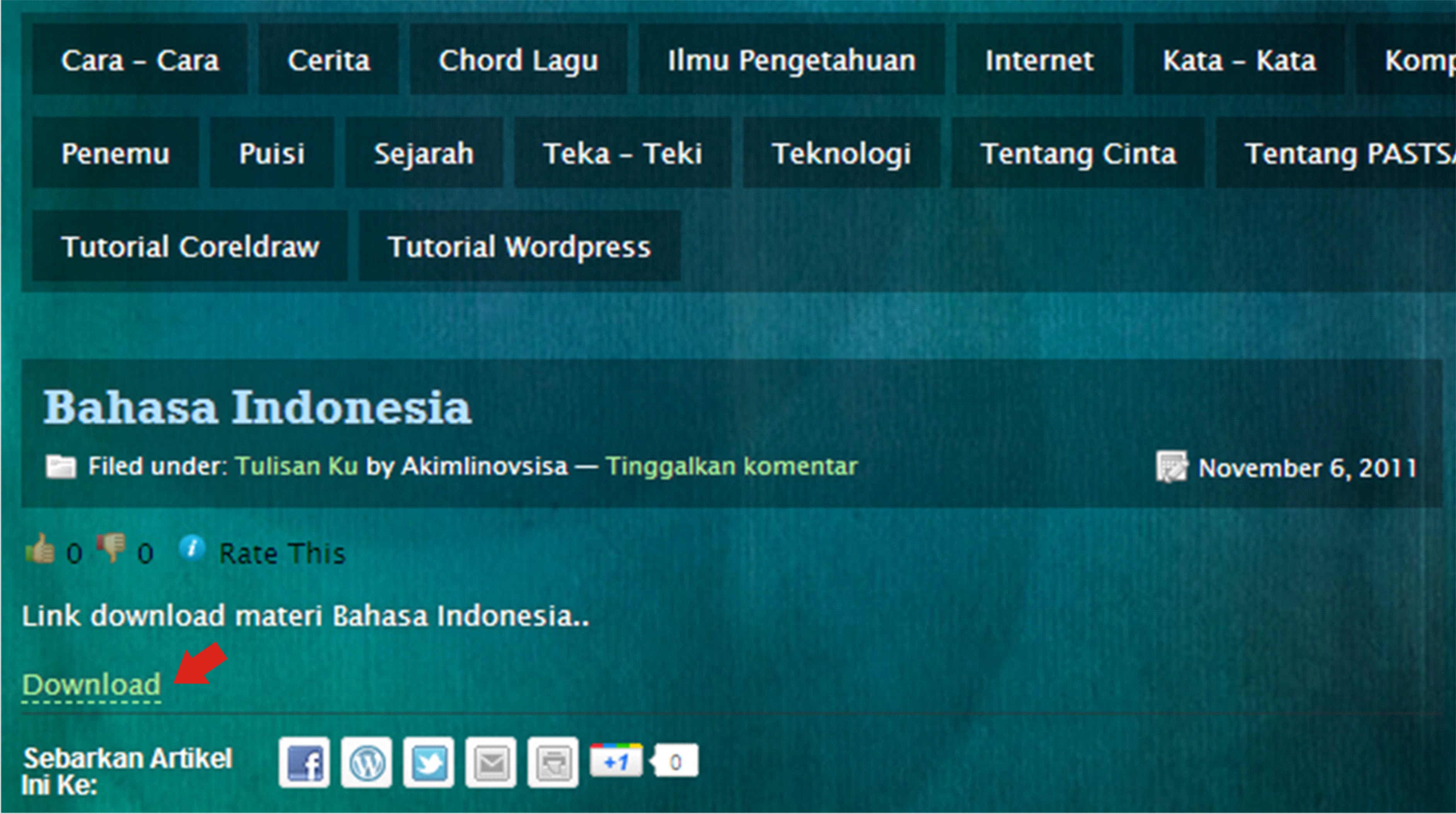
Lalu terbitkan artikelnya,,maka akan tampak seperti ini di halaman utama wordpressnya :


Bila agan klik bacaan “Download” yang berwarna kuning,,maka akan muncul halaman baru berupa file download 4sharednya :


NB:
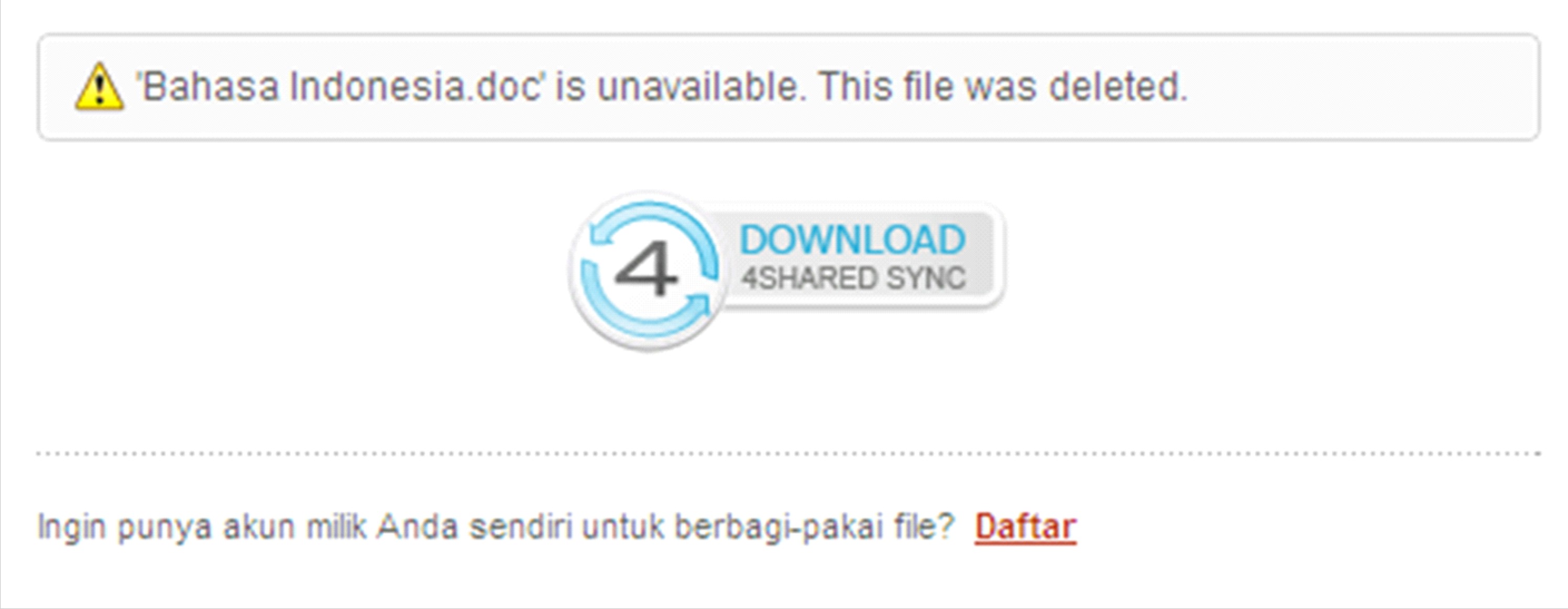
File agan yang ada di 4shared jangan sampai terhapus karena bila terhapus maka link downloadnya akan mati/tidak berfungsi. Pemberitahuannya seperti gambar ini :


Sekian penjelasannya dari ane.
Semoga bermanfaat buat agan yang membutuhkan.

sumber: http://akimlinovsisa.wordpress.com/

Cara Membuat Smiley Pada Kotak Komentar Blog

0 komentar

Langsung aja ke cara pembuatannya:

- Pertama login dahulu, trus ke "Layout (Tataletak) --> Edit HTML "
- Beri tanda centang pada kotak "expand widget template"
- Lalu letakkan script berikut diatas kode </body>

<script src='http://kendhin.890m.com/emoticon/smile2.js' type='text/javascript'/>

- Kemudian cari code berikut


<p class='comment-footer'>
<b:if cond='data:post.embedCommentForm'>
<b:include data='post' name='comment-form'/>
<b:else/>
<b:if cond='data:post.allowComments'>
<a expr:href='data:post.addCommentUrl' expr:onclick='data:post.addCommentOnclick'><data:postCommentMsg/></a>
</b:if>
</b:if>
</p>

- Kalau sudah ketemu letakkan kode-kode berikut setelah kode 
<p class='comment-footer'>

<b><img border='0' src='http://kendhin.890m.com/emoticon/capek.gif'/>
:f
<img border='0' src='http://kendhin.890m.com/emoticon/bigsmile.gif'/>
:D
<img border='0' src='http://kendhin.890m.com/emoticon/hi.gif'/>
:)
<img border='0' src='http://kendhin.890m.com/emoticon/kagum.gif'/>
;;)
<img border='0' src='http://kendhin.890m.com/emoticon/love.gif'/>
:x
<img border='0' src='http://kendhin.890m.com/emoticon/malu.gif'/>
:$
<img border='0' src='http://kendhin.890m.com/emoticon/marah.gif'/>
x(
<img border='0' src='http://kendhin.890m.com/emoticon/bingung.gif'/>
:?
</b>
<br/>
<b>
<img border='0' src='http://kendhin.890m.com/emoticon/mumet.gif'/>
:@
<img border='0' src='http://kendhin.890m.com/emoticon/muntah.gif'/>
:~
<img border='0' src='http://kendhin.890m.com/emoticon/mentok.gif'/>
:|
<img border='0' src='http://kendhin.890m.com/emoticon/ngakak.gif'/>
:))
<img border='0' src='http://kendhin.890m.com/emoticon/sedih.gif'/>
:(
<img border='0' src='http://kendhin.890m.com/emoticon/senang.gif'/>
:s
<img border='0' src='http://kendhin.890m.com/emoticon/tolong.gif'/>
:((
<img border='0' src='http://kendhin.890m.com/emoticon/wow.gif'/>
:o </b>


- Save
- Selesai, dan lihat hasilnya

Cara Membuat Judul Address Bar Tambah Keren

0 komentar

Pada Tutorial kali ini saya akan membahas bagaimana cara membuat judul address bar menjadi tambah keren.
langkah yang pertama anda harus login terlebih dahulu pastinya

2. Masuk ke tata letak (layout) >> edit HTML
3. Cari kode <head> kalo udah ketemu copy code berikut dan letakan di atasnya

<script type="text/javascript">
//<![CDATA[
function tb9_makeArray(n){
this.length = n;
return this.length;
}
tb9_messages = new tb9_makeArray(1);
tb9_messages[0] = "++ [[> Dhedy - Blog <]] ++ [[> SMK <]] ++ [[> Muhammadiyah 01 <]] ++";
tb9_rptType = 'infinite';
tb9_rptNbr = 5;
tb9_speed = 100;
tb9_delay = 2000;
var tb9_counter=1;
var tb9_currMsg=0;
var tb9_timerID = null
var tb9_bannerRunning = false
var tb9_state = ""
tb9_clearState()
function tb9_stopBanner() {
if (tb9_bannerRunning)
clearTimeout(tb9_timerID)
tb9_timerRunning = false
}
function tb9_startBanner() {
tb9_stopBanner()
tb9_showBanner()
}
function tb9_clearState() {
tb9_state = ""
for (var i = 0; i < tb9_messages[tb9_currMsg].length; ++i) {
tb9_state += "0"
}
}
function tb9_showBanner() {
if (tb9_getString()) {
tb9_currMsg++
if (tb9_messages.length <= tb9_currMsg) {
if ((tb9_rptType == 'finite') && (tb9_counter==tb9_rptNbr)){
tb9_stopBanner();
return;
}
tb9_counter++;
tb9_currMsg=0;
}
tb9_clearState()
tb9_timerID = setTimeout("tb9_showBanner()", tb9_delay)
}
else {
var tb9_str = ""
for (var j = 0; j < tb9_state.length; ++j) {
tb9_str += (tb9_state.charAt(j) == "1") ? tb9_messages[tb9_currMsg].charAt(j) : "____"
}
document.title = tb9_str
tb9_timerID = setTimeout("tb9_showBanner()", tb9_speed)
}
}
function tb9_getString() {
var full = true
for (var j = 0; j < tb9_state.length; ++j) {
if (tb9_state.charAt(j) == 0)
full = false
}
if (full) return true
while (1) {
var num = tb9_getRandom(tb9_messages[tb9_currMsg].length)
if (tb9_state.charAt(num) == "0")
break
}
tb9_state = tb9_state.substring(0, num) + "1" + tb9_state.substring(num + 1, tb9_state.length)
return false
}
function tb9_getRandom(max) {
var now = new Date()
var num = now.getTime() * now.getSeconds() * Math.random()
return num % max
}
tb9_startBanner()

//]]>
</script>

4. Simpan, kemudian lihat hasilnya

Cara Membuat Sub Menu Blog

0 komentar

Untuk membuat submenu semacam itu, silahkan ikuti langkah-langkah berikut ini:
1. Masuk ke Blogger
2. Klik Tata Letak
3. Klik Edit HTML
4. Cari kode: ]]></b:skin>
5. Tambahkan kode berikut ini di atas kode yang tadi (no. 4)


/* ----- NAVBAR MENU ----- */


#NavbarMenu {


width: 875px;

height: 35px;

background:#FF6600 url(http://i802.photobucket.com/albums/yy308/penerjemah/navbar-hitam.png) repeat-x top;

color: #ffffff

margin: 0 auto 0;

padding: 0;

font: bold 11px Arial, Tahoma, Verdana;

border-top: 1px solid #ffffff;

border-bottom: 1px solid #ffffff;

}

#NavbarMenuleft {

width: 680px;

float: left;

margin: 0;

padding: 0;

}

#nav {

margin: 0;

padding: 0;

}

#nav ul {

float: left;

list-style: none;

margin: 0;

padding: 0;

}

#nav li {

list-style: none;

margin: 0;

padding: 0;

}

#nav li a, #nav li a:link, #nav li a:visited {

color: #ffffff;

display: block;

text-transform: capitalize;

margin: 0;

padding: 9px 15px 8px;

font: normal 15px Georgia, Times New Roman;

}

#nav li a:hover, #nav li a:active {

background:#FF6600;

color: #ffffff;

margin: 0;

padding: 9px 15px 8px;

text-decoration: none;

}

#nav li li a, #nav li li a:link, #nav li li a:visited {

background: #ffffff url(http://i802.photobucket.com/albums/yy308/penerjemah/navbar-hitam.png) repeat-x top;

width: 150px;

color: #ffffff;

text-transform: lowercase;

float: none;

margin: 0;

padding: 7px 10px;

border-bottom: 1px solid #ffffff;

border-left: 1px solid #ffffff;

border-right: 1px solid #ffffff;

font: normal 14px Georgia, Times New Roman;

}


#nav li li a:hover, #nav li li a:active {

background: #FF6600;

color: #ffffff;

padding: 7px 10px;

}

#nav li {

float: left;

padding: 0;

}

#nav li ul {

z-index: 9999;

position: absolute;

left: -999em;

height: auto;

width: 170px;

margin: 0;

padding: 0;

}

#nav li ul a {

width: 140px;

}

#nav li ul ul {

margin: -32px 0 0 171px;

}

#nav li:hover ul ul, #nav li:hover ul ul ul, #nav li.sfhover ul ul, #nav li.sfhover ul ul ul {

left: -999em;

}

#nav li:hover ul, #nav li li:hover ul, #nav li li li:hover ul, #nav li.sfhover ul, #nav li li.sfhover ul, #nav li li li.sfhover ul {

left: auto;

}

#nav li:hover, #nav li.sfhover {

position: static;

}

6. Kemudian, cari kode ini:

<div id='header-wrapper'>

<b:section class='header' id='header' maxwidgets='1' showaddelement='no'>

<b:widget id='Header1' locked='true' title='Your Blog Title (Header)' type='Header'/>

</b:section>

</div>


7. Tambahkan kode berikut ini di bawah kode no. 6

<div id='NavbarMenu'>

<div id='NavbarMenuleft'>

<ul id='nav'>

<li><a expr:href='data:blog.homepageUrl'>Beranda</a></li>

<li><a href='#'>Menu-1</a>

<ul>

<li><a href='#'>SubMenu-1-1</a></li>

<li><a href='# '> SubMenu-1-2</a></li>

</ul>

</li>

<li><a href='#'>Menu-2</a>

<ul>

<li><a href='#'>SubMenu-2-1</a></li>

<li><a href='#'> SubMenu-2-2</a></li>

</ul>

</li>

<li><a href='#'>Menu-3</a>

<ul>

<li><a href='#'>SubMenu-3-1</a></li>

<li><a href='# '> SubMenu-3-2</a></li>

<li><a href='#'> SubMenu-3-3</a></li>

</ul>

</li>

<li><a href='#'>Menu-4 </a></li>

</ul>

</div>


</div> <!-- end navbar -->


8. Simpan dan lihat hasilnya
Pastikan copy-paste kode di atas dengan benar agar blog yang anda punya tidak rusak.
Saya sarankan agar anda backup terlebih dahulu html template blog yang anda miliki, agar jika terjadi kesalahan, maka anda bisa mengembalikannya seperti semula dengan mengunduh kembali template backup anda.
Selamat Mencoba

Cara Membuat Blog Wordpress

0 komentar

Kini saya akan membuat postingan tentang cara membuat blog WordPress.Com. WordPress.Com merupakan salah satu layanan yang menyediakan blog gratis bagi penggunanya. Walaupun gratis, blog WordPress.Com tak kalah dengan WordPress self-hosting. Anda tidak perlu pusing-pusing membayar registrar (penyedia jasa layanan domain dan hosting) untuk memperpanjang kontrak domain dan hosting. Selain itu Anda juga dapat mengganti default domain name blog wordpress.com menjadi custom domain.
Yang harus ada sebelum memulai membuat blog di WordPress.com ini adalah email. Jika anda belum punya, silahkan membuat email terlebih dahulu. Saya asumsikan anda sudah mempunyai email, ikuti langkah-langkah/cara berikut untuk membuat blog wordpress.com


Jalankan browser anda kemudian buka http://www.wordpress.com tunggu hingga muncul tampilan awal WordPress.com.

  • Klik Get Started Here,
  • Isi formulir yang telah tersedia,
  • kemudian klik Create Blog,
  • Selanjutnya anda diminta untuk melakukan aktivasi blog dengan cara mengeklik link yang dikirimkan ke email anda,
  • Klik link yang ada di pesan email anda,
  • Setelah anda klik link tersebut maka anda akan langsung menuju halaman dashboard. Ini artinya akun anda telah aktif dan blog anda telah jadi,
  • Selesai.

Nah, itu tadi cara membuat blog wordpress.com. Cepat, mudah, instan, dan gratis. Selamat mencoba!

Cara Membuat Custom Header Pada Blogspot

0 komentar

Pertama, anda perlu membuat header blog baru menggunakan software yang biasa anda pakai, kalau saya sih lebih suka memakai Adobe Photoshop. Sekarang lihat kode HTML template blog anda dan buat catatan seberapa lebar header template yang anda ingin gunakan, soalnya anda kan ingin header baru anda sesuai dengan lebar template yang dibutuhkan. Jangan khawatir tentang tinggi headernya, bisa disesuaikan otomatis kok.

Setelah selesai membuat header baru anda, langkah selanjutnya adalah memback-up dulu template blog anda. Siapa tahu hasilnya tidak sesuai dengan harapan, maka anda tinggal load lagi back-up template tadi.

Kemudian, cari kode berikut ini:

1' showaddelement='no'>true' title='Header (Header)' type='Header'/>

Silahkan anda rubah tulisan yang berwarna merah, menjadi:
  • Rubah maxwidgets='1' menjadi minimal 2 supaya bisa menambah widget baru pada header template.
  • Rubah showaddelement='no' menjadi showaddelement='yes' agar dapat menambah widget lain pada bagian header blog anda.
  • Ganti locked='true' dengan locked='false' agar header lama anda dapat dihilangkan.
Sekarang save template anda, dan kembali ke bagian layout pada dashboard. Sekarang anda dapat menambahkan element lain pada header.
Langkah terakhir tinggal menambahkan image header yang telah anda buat sebelumnya. Sukseees!! Sekarang anda mempunyai custom header ciptaan sendiri.

Silahkan tinggalkan komentar anda jika anda masih bingung dengan Tutorial Cara membuat Custom Header.

Cara Membuat Scroll Bar Dalam Posting Blog

0 komentar

Wah keren juga ya kalau di dalam posting ada scrollbarnya kalau anda penasaran, langsung saja lihat cara berikut ini. caranya cukup mudah kok :
  • Login terlebih dahulu
  • Masuk ke tata letak edit HTML
  • Beri tanda centang pada "Expand Template Widget"
  • Cari kode ]]&gt; kemudian copy dan letakkan code berikut diatasnya :
.scrollbox {
height:100px;
width:400px;
overflow:auto;
}
 

  • Lihat text yang berwarna merah itu adalah ukuran scrollbar, anda bisa menggantinya dengan ukuran yang anda inginkan.
  • Pada saat anda posting, letakkan isi posting yang akan di scrollbar di antara code<div class="scrollbox"> dan </div> 
Sebagai contoh :


<div class="scrollbox">ini contoh yang saya maksud, ini adalah isi dari postingan yang berada di dalam scrolbar. ini contoh yang saya maksud, ini adalah isi dari postingan yang berada di dalam scrolbar. ini contoh yang saya maksud, ini adalah isi dari postingan yang berada di dalam scrolbar. ini contoh yang saya maksud, ini adalah isi dari postingan yang berada di dalam scrolbar. ini contoh yang saya maksud, ini adalah isi dari postingan yang berada di dalam scrolbar. ini contoh yang saya maksud, ini adalah isi dari postingan yang berada di dalam scrolbar.
</div>

selesai, simpan dan lihat hasilnya.
semoga berhasil :)

Cara Membuat Text Berjalan Pada Postingan Blog

2 komentar

Langsung saja ke triknya gan :
Untuk membuat teks berjalan caranya sangat mudah, dalam bahas HTML disebut Marquee.

Berikut Ini Cara dari Marquee Teks :
Berjalan Dari Kanan Ke Kiri

Format yang ini merupakan marquee standar agar teks anda bisa berjalan secara default berjalan dari kanan ke kiri.

Tag Html :

<marquee>TEKS PUNYA ANDA</marquee>

Contoh :

APW SITE BLOG

Berjalan Dari Kiri Ke Kanan

Format ini kebalikan dari format yang pertama yaitu membuat teks berjalan dimulai dari kiri ke kanan :

Tag Html :

<marquee direction="right">TEKS PUNYA ANDA</marquee>

Contoh :

APW SITE BLOG

Berjalan Bolak Balik (Kiri Ke Kanan / Kanan Ke Kiri)

Format ini membuat teks berjalan bolak-balik memantul kiri ke kanan dan kanan ke kiri.


Tag Html :

<marquee behavior="alternate">TEKS PUNYA ANDA</marquee>

Contoh :

APW SITE BLOG 

Berjalan Dari Bawah Ke Atas


Format ini membuat teks anda berjalan dari bawah ke atas.

Tag Html :

<marquee direction="up">TEKS PUNYA ANDA</marquee>

Contoh :

APW SITE BLOG

Berjalan Dari Atas Ke Bawah


Format membuat teks berjalan dari atas ke bawah.

Tag Html :

<marquee direction="down">TEKS PUNYA ANDA</marquee>

Contoh :

APW SITE BLOG

Membuat Text Berhenti Jika Diarahkan Oleh Mouse

Jika kita arahkan mouse pada teks tersebut maka text tersebut akan berhenti.

Tag Html :

<marquee onmouseover="this.stop()" onmouseout="this.start()">TEKS PUNYA ANDA</marquee>

Contoh :

APW SITE BLOG

Anda bisa menerapkan format ini pada ke text berjalan di atas dengan menambahkan kode Html pada tag pembuka.

<marquee behavior="alternate" onmouseover="this.stop()" onmouseout="this.start()">TEKS PUNYA ANDA</marquee>

Contoh

APW SITE BLOG

Mengatur Kecepatan Text Berjalan

Untuk mengatur kecepatan menggunakan perintah :
scrollamount="10"

Untuk mengatur kecepatan teks ganti angka pada bertanda petik diatas ("10"), semakin kecil nilai ditulis maka motion akan semakin lambat dan semakin besar nilai yang dibuat juga semakin cepat motion teks yang akan muncul.


Tag Html :

<marquee scrollamount="20">TEKS PUNYA ANDA</marquee>

Contoh :

APW SITE BLOG

Mengatur Batas Ruang Text Berjalan

Untuk mengatur batas ruang menggunakan perintah:

width="100%" height="100"

Bandingkan contoh berikut height="40" dan height="80"

Contoh :

<marquee direction="up" width="100%" height="40">Teks Anda</marquee>

APW SITE BLOG

<marquee direction="up" width="100%" height="80">Teks Anda</marquee>

APW SITE BLOG
SELAMAT MENCOBA

Cara Mudah Membuat Scroll Halaman Pada Sidebar Atau Halaman Blog

0 komentar

Mungkin tips semacam ini sudah banyak di posting oleh blogger-blogger pendahulu, tapi saya yakin masih banyak blogger-blogger pemula yang belum mengerti dan bahkan agak mengabaikan tips semacam ini.


Biasanya scroll halaman di perlukan pada saat jumlah postingan anda sudah banyak dan berniat untuk membuat daftar isi pada sidebar blog anda, atau untuk membuat daftar link teman yang jumlahnya sudah terlalu banyak. Kalau tidak dibuatkan scroll halaman, pastinya akan memakan banyak tempat pada sidebar blog anda.
Contoh scroll halaman :
Contoh 1
Contoh 2
Apakah anda berminat membuatnya?? Silahkan copy kode dibawah, dan pastepada Widget teks biasa/HTML blog anda, atau kalau anda ingin menampilkannya pada postingan anda, silahkan paste pada halaman ”New Post” anda (paste pada halaman mode HTML bukan Visual) 
div style=”overflow:auto;width:190px;height:130px;background-color:#004D61;text-align:center;border:0solid #999999;padding:0;”>
<p style=”text-align: center;” align=”center”><span style=”font-size:13pt;”><a href=”http://lombokdihati.wordpress.com/2011/07/22/cara-mudah-membuat-scroll-halaman-pada-sidebar-atau-halaman-blog/“>Cara Membuat Scroll</a></span></p>
Untuk Contoh nomor 2 diatas, silahkan Copy kode dibawah.
dan untuk mendapatkan link Gravatar(warna hijau), klik kanan gambar Gravatar teman anda, kemudian klik Copy Image Address Selanjutnya Paste pada tulisan yang berwarna hijau dibawah.
<div style=”overflow: auto; width: 250px; height: 100px; background-color: #00 ce d1; text-align: left; border: 1px solid #999999; padding: 1px;”>
<p class=”MsoNormalCxSpFirst” style=”line-height: normal; text-align: left;”><em><span style=”font-size: 12pt; font-family: ‘Arial’, sans-serif; color: #0070c0;”><a href=”http://lombokdihati.wordpress.com/“><img src=”http://1.gravatar.com/avatar/545b58eb8abe5ec34002506012e1a4e8?s=32&amp;d=wavatar&amp;r=G” alt=”Nyoman CNd ” /></a> </span></em><span style=”font-size: 12pt; font-family: ‘Arial’, sans-serif; color: #0070c0;”><a href=” http://lombokdihati.wordpress.com/” target=””_blank””>Lombok dihati</a></span><em></p>
  • Angka yang berwarna merah adalah lebar scroll (sesuaikan dengan lebar sidebar blog anda)
  • Angka yang berwarna biru adalah tinggi scroll
  • Angka yang berstabillo kuning adalah warna dasar dalam scroll. untuk memilih warna dasar silahkan klik disini
  • Center(tengah)adalah posisi tulisan/gambar dalam areal scroll (anda bisa ganti dengan left=kiri atau right=kanan)
  • Angka yang berwarna hijau adalah ketebalan garis tepi (kalau anda tulis angka  ”0”  itu artinya scroll halaman anda tanpa ada garis tepi)
  • Angka yang berstabillo ungu  adalah warna garis tepi.
Setelah semua anda sesuaikan, kemudian jangan lupa klik tombol simpan. Selanjutnya anda login ke Beranda blog anda, dan lihatlah hasilnya.

sumber : http://lombokdihati.wordpress.com/2011/07/22/cara-mudah-membuat-scroll-halaman-pada-sidebar-atau-halaman-blog/

Cara Disable Klik Kanan & Ctrl+U Pada Keyboard

0 komentar

Cara/setting untuk mematikan/menon-aktifkan klik kanan dan block/select isi blog dan penekanan select Ctrl-A bisa pake script yang belibet, maupun memanfaatkan fungsi-fungsi html itu sendiri yang sangat simpel.
Fungsi-fungsi ini berguna jika si empunya blog tidak menginginkan blognya dikopi paste secara gampangan tanpa minta ijin, alias tulisan postingan kita tidak mudah dikopi paste. Walaupun dengan usaha/cara trik-trik lain bisa membuka/memblok/mengkopi-paste isi blog juga. Tapi cara dibawah, lumayanlah bisa mengurangi tindakan korupsi eeeh... kopi-paste. Penjelasan Fungsi html yang dipakai :

oncontextmenu='return false;'

adalah untuk mematikan menu klik kanan
onkeydown='return false;'
adalah untuk mematikan tombol/keyboard Ctrl-A, Ctrl-U (page source) dan tombol keyboard lainnya eeeh... kalo ngelihat page source dari menu masih kok. Cara melihat page source pada web/blog yang mematikan fungsi klik kanan mouse, klik kiri mouse dan penekanan keyboard (Ctrl+A, Ctrl+U) adalah : jika pakai firefox, buka menu View, lalu pilih Page Source (Ctrl+U). Hasilnya adalah tulisan postingan dalam 1 baris panjaaaaang. Cari aja postingannya ndiri...
onmousedown='return false;'
adalah untuk mematikan klik select mouse
'return false'
adalah untuk mematikan fungsi yang diinginkan

Cara men-disable klik kanan dan CTRL+U pada keyboard

Masuk ke edit html
Cari
<body>
Gantikan kode tersebut dengan kode dibawah ini

<body oncontextmenu='return false;' onkeydown='return false;' onmousedown='return false;'>
Anda bisa memilih 1 fungsi aja atau 2 fungsi atau ketiga-tiganya, terserah deh... anda yang punya blog kok.
sumber: http://ranctea.blogspot.com/2011/01/cara-mendisable-klik-kanan-ctrlu-pada.html

 
SITUS APW © 2011 Theme made with the special support of Maiahost for their cheap WordPress hosting services and free support.